使用IntelliJ IDEA高效連接與管理MySQL數據庫
IntelliJ IDEA作為一款強大的集成開發環境(IDE),不僅支持代碼編寫與調試,還內置了便捷的數據庫管理工具,允許開發者在不離開IDE的情況下直接連接、查詢和管理MySQL數據庫,從而極大地提升開發效率。本文將詳細介紹如何在IDEA中連接MySQL數據庫并進行基本的數據庫管理操作。
一、準備工作
在開始連接之前,請確保已滿足以下條件:
- 安裝MySQL:本地或遠程服務器上已安裝并運行MySQL數據庫服務。
- 獲取連接信息:明確數據庫的主機地址(如
localhost或IP地址)、端口號(默認為3306)、數據庫名稱、用戶名及密碼。 - IDEA已安裝數據庫插件:通常,IntelliJ IDEA Ultimate版本已內置“Database Tools and SQL”插件。Community版本可能需要手動安裝。
二、連接MySQL數據庫步驟
1. 打開數據庫工具窗口:
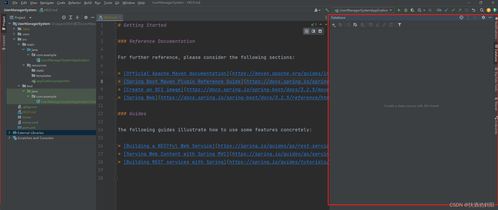
在IDEA右側邊欄點擊“Database”標簽,或通過菜單欄 View → Tool Windows → Database 打開。
2. 添加數據源:
在Database窗口點擊“+”號,選擇 Data Source → MySQL。
- 填寫連接配置:
- Host: 輸入數據庫服務器地址(例如:
localhost)。
- Port: 輸入端口號,默認3306。
- User 與 Password: 輸入有權限訪問數據庫的賬號密碼。
- Database: 輸入要連接的具體數據庫名稱(可先不填,連接后選擇)。
- 點擊 Test Connection 測試連接是否成功。首次連接可能會提示下載MySQL驅動程序,確認下載即可。
4. 完成連接:
測試成功后,點擊“OK”或“Apply”,IDEA將建立連接并在Database窗口中顯示該數據源及其下的數據庫、表等對象。
三、數據庫管理操作
連接成功后,即可在IDEA內執行多種數據庫管理任務:
1. 瀏覽與導航:
在Database窗口展開數據源,可以直觀查看所有數據庫、表、視圖、存儲過程等對象。雙擊表名即可快速打開并瀏覽表中的數據。
2. 執行SQL查詢:
選中目標數據庫或表,點擊工具欄的 “New → Query Console” 即可打開一個新的SQL控制臺。在此處編寫SQL語句(如SELECT * FROM users;),點擊執行按鈕(或按Ctrl+Enter)即可查看結果。控制臺支持語法高亮、自動補全和錯誤提示,極大提升編寫效率。
- 修改表結構與數據:
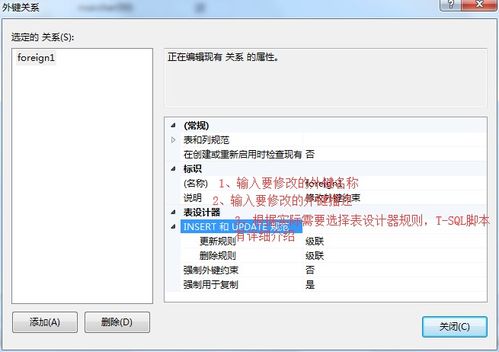
- 數據結構:右鍵點擊表,選擇 “Modify Table...”,可以通過圖形界面直接添加、刪除或修改列、索引、外鍵等。
- 數據編輯:在打開的數據瀏覽視圖中,可以直接雙擊單元格進行數據的增、刪、改操作,修改后需提交(Commit)更改。
4. 導入與導出數據:
右鍵點擊表或數據庫,選擇 “Import/Export” 功能,可以方便地將數據導出為SQL、CSV、JSON等格式,或從這些格式文件導入數據。
5. 版本控制集成:
可將SQL腳本文件(如DDL或數據遷移腳本)納入項目的版本控制(如Git),方便團隊協作與變更追蹤。
四、高級功能與技巧
- 多數據源管理:IDEA支持同時連接多個不同類型的數據庫(如MySQL, PostgreSQL, SQLite等),并在統一界面管理。
- 查詢歷史與保存:所有在控制臺中執行的SQL都會被記錄,方便回溯。常用的查詢可以保存為“Scratch Files”或項目文件。
- 代碼輔助集成:在Java、Kotlin等代碼中編寫JDBC或JPA操作時,IDEA能基于已連接的數據庫提供表名、字段名的代碼自動補全。
- 可視化ER圖:對于復雜的表關系,可以右鍵數據庫或一組表,選擇 “Diagrams → Show Visualization” 生成ER圖,直觀理解數據結構。
五、常見問題與解決
- 連接失敗:檢查MySQL服務是否運行;確認主機、端口、用戶名密碼是否正確;確保防火墻未阻擋端口;嘗試將連接驅動從“MySQL”切換為“MySQL for 5.1”等版本。
- 時區錯誤:若出現時區相關錯誤,可在連接配置的“Advanced”標簽頁中,添加連接參數:
serverTimezone=UTC(或Asia/Shanghai)。 - 驅動問題:確保使用匹配的MySQL驅動版本。IDEA通常會自動下載,也可手動指定本地jar包。
###
通過IntelliJ IDEA內置的數據庫工具,開發者能夠實現從編碼到數據庫管理的無縫銜接,避免了在不同軟件間頻繁切換的麻煩。熟練掌握這些功能,不僅能提升日常開發與調試的效率,也為數據庫設計、數據操作及團隊協作帶來了極大的便利。建議在實際項目中多加練習,以充分發揮其強大效能。